⚽ 앱스 스크립트(Apps Script)란?
앱스 스크립트란 구글 스프레드시트(이하 구글 시트)와 같이 구글 워크스페이스 앱에서 가벼운 기능 개발을 위해 구글이 개발한 스크립팅 플랫폼입니다. Gmail 계정이 있다면 누구나 사용 가능하고, 개발 지식이 없더라도 쉽게 구축할 수 있다는 점에서 접근성이 좋다는 장점이 있습니다.
(자세한 내용은 아래 링크를 참고하세요.)
https://workspace.google.com/intl/ko/products/apps-script/
Google Apps Script: Google Workspace 자동화, 통합, 확장
Google Apps Script를 사용하여 Google Workspace 를 자동화, 통합, 확장하는 비즈니스 솔루션을 구축하세요.
workspace.google.com
🏀 구글 시트에 앱스 스크립트 적용하기
시나리오(적용 목표)는 이렇습니다. 구글 시트에 버튼을 만들고 버튼을 눌러 새로운 시트를 생성하도록 구성합니다. 목표를 위해서는 버튼을 만들고, 버튼을 클릭하여 결과물을 얻을 수 있도록 해야 합니다. 단계로 설명하면 이렇습니다.
먼저 새로운 스프레드 시트를 생성합니다.

시트를 생성한 뒤 버튼을 구성하기 위해 도형을 삽입합니다. 도형을 삽입하기 위해서 시트 상단의 메뉴바를 보면 아래 이미지와 같이 삽입 항목이 있습니다. 삽입에서 그림을 클릭합니다.

그림을 선택하면, 아래와 같이 팝업처럼 그림을 적용할 수 있는 창이 열립니다. 여기서 도형을 선택하고 그려줍니다.

어떤 도형을 선택해도 상관은 없지만, 저는 버튼 모양을 더 묘사하기 위해 입체 테두리를 선택했습니다.

도형을 그리고 저장 후 닫기를 누르면 시트에 도형이 생성된 것을 확인할 수 있습니다.
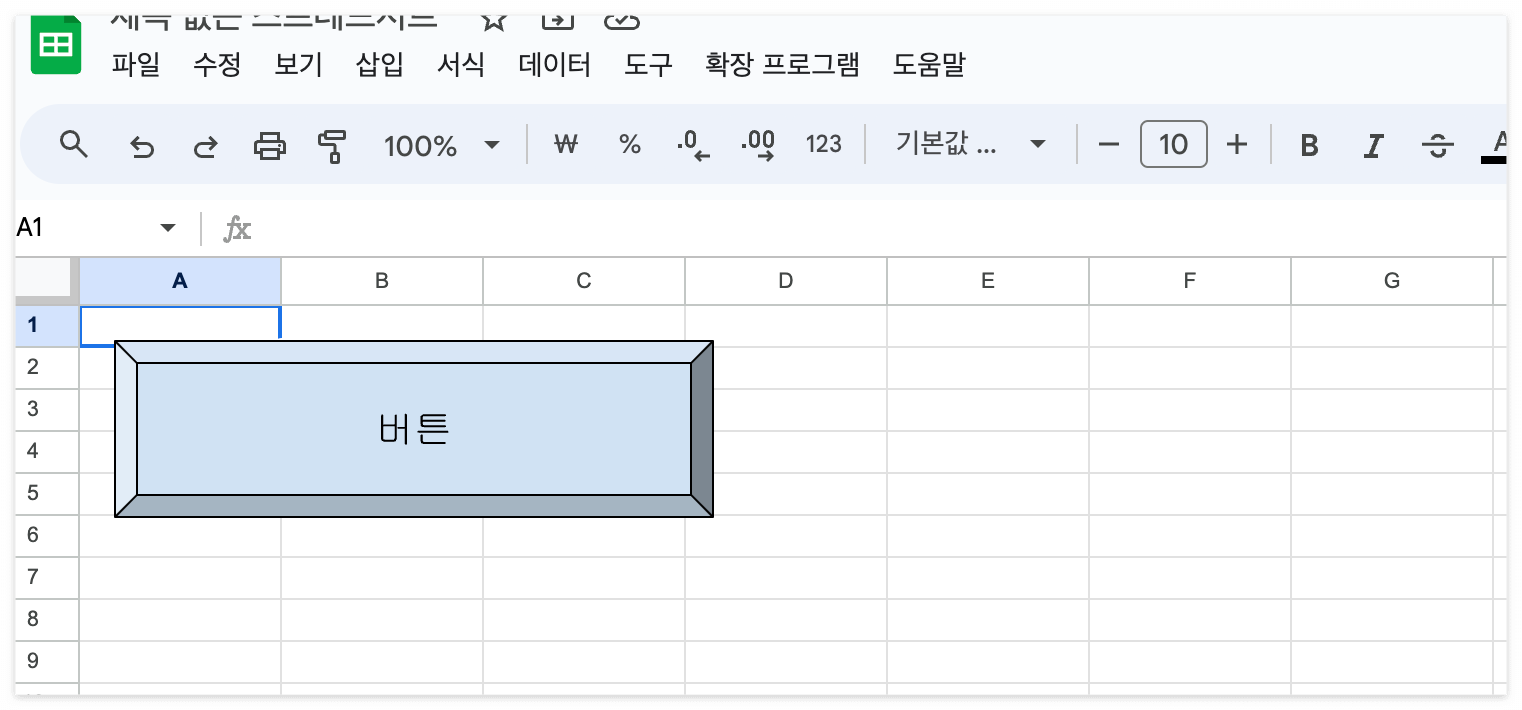
도형을 다 그렸다면, 앱스 스크립트를 작성할 차례입니다. 메뉴바에서 확장 프로그램 선택 후 Apps Script를 클릭합니다.
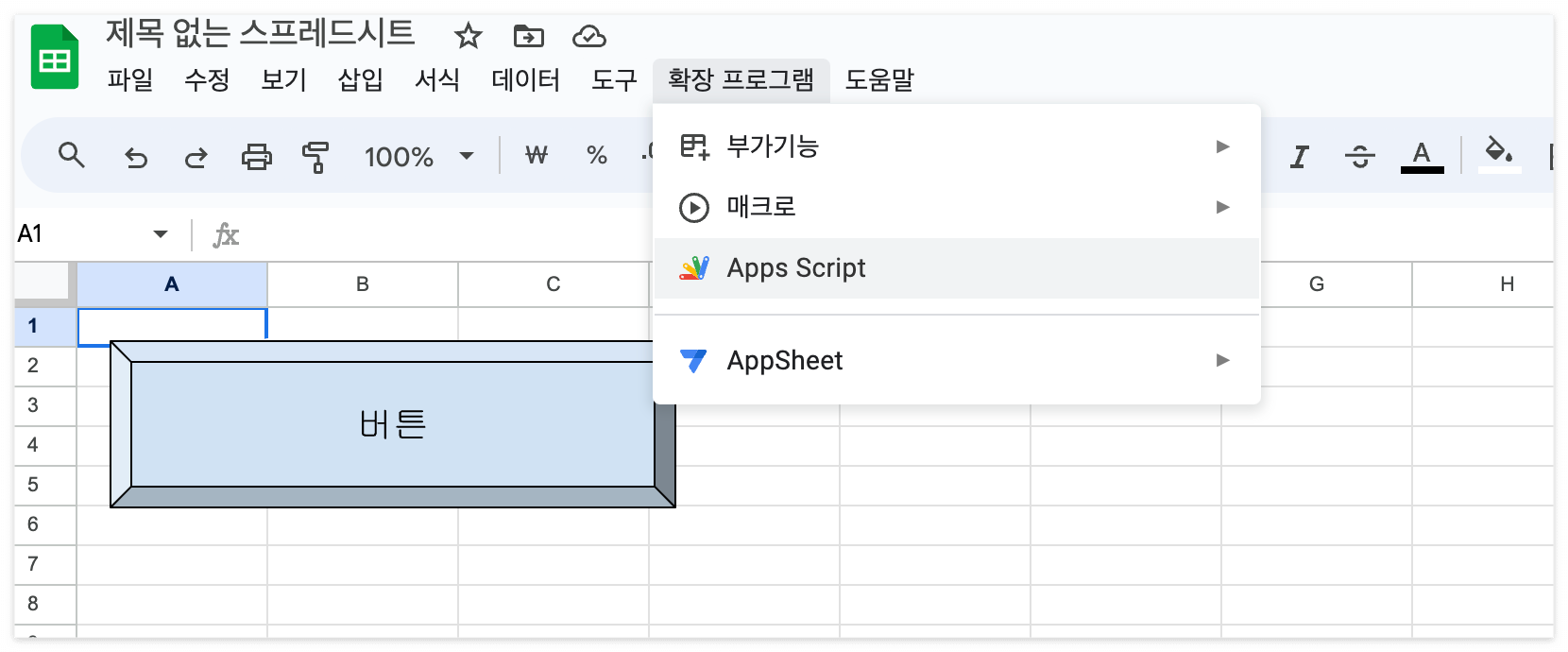
Apps Script를 클릭하면, 아래 이미지와 같이 새로운 앱스 스크립트 프로젝트가 생성되고, 코드를 입력할 수 있는 화면이 나옵니다.

코드를 작성하기에 앞서 아래 링크를 참고합니다.
https://developers.google.com/apps-script/reference/spreadsheet/spreadsheet-app?hl=ko
Class SpreadsheetApp | Apps Script | Google for Developers
이 페이지는 Cloud Translation API를 통해 번역되었습니다. Switch to English 의견 보내기 Class SpreadsheetApp 컬렉션을 사용해 정리하기 내 환경설정을 기준으로 콘텐츠를 저장하고 분류하세요. SpreadsheetApp G
developers.google.com
해당 링크는 앱스 스크립트 작성할 때 스프레드 시트와 관련된 클래스를 설명하는 내용입니다. 이 글의 목표는 기존 스프레드 시트에서 버튼을 구성하고 해당 버튼을 눌렀을 때 새로운 시트를 만드는 것입니다. 따라서 공식 문서에서 스프레드 시트 생성과 관련된 내용을 살펴봅니다.

설명에서 제공하는 예시를 참고하여 아래처럼 앱스 스크립트를 작성합니다. 작성이 끝났다면, 저장을 꼭 해야 합니다. 저장을 하지 않고, 적용을 하면 함수를 읽지 못하는 등 앱스 스크립트가 작동하지 않을 수 있습니다.
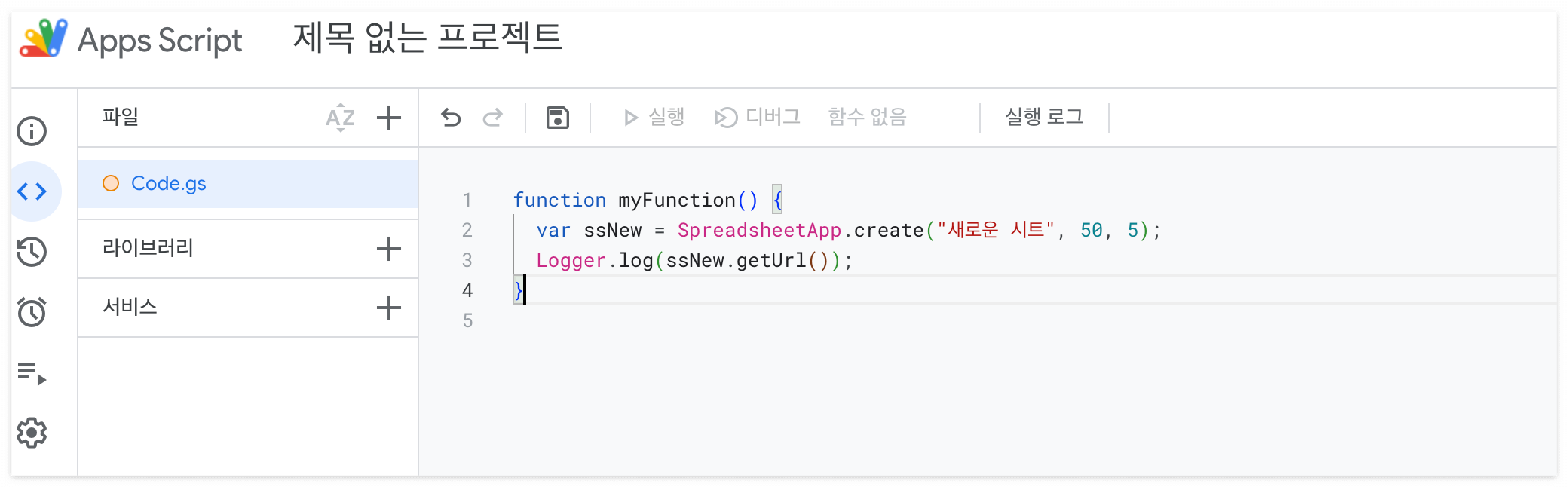
function myFunction() {
  var ssNew = SpreadsheetApp.create("새로운 시트", 50, 5);
  Logger.log(ssNew.getUrl());
}
다시 생성한 도형(버튼)으로 돌아와 우측 상단의 3개의 점으로 이루어진 메뉴를 클릭하여 스크립트 할당을 선택합니다.

스크립트 할당을 클릭하면, 이미지와 같이 팝업이 나옵니다. 해당 팝업에 앞서 작성한 앱스 스크립트의 함수명인 myFunction을 기입 후 확인을 누릅니다.

스크립트를 할당한 버튼을 클릭하면, 아래 사진과 같이 승인에 대한 팝업이 뜹니다. 해당 팝업의 경우 앱스 스크립트가 시트를 생성하기 위한 권한을 부여받는 과정입니다. 권한 절차는 처음 실행하는 경우만 발생하고 이후에 실행할 땐 발생하지 않습니다.
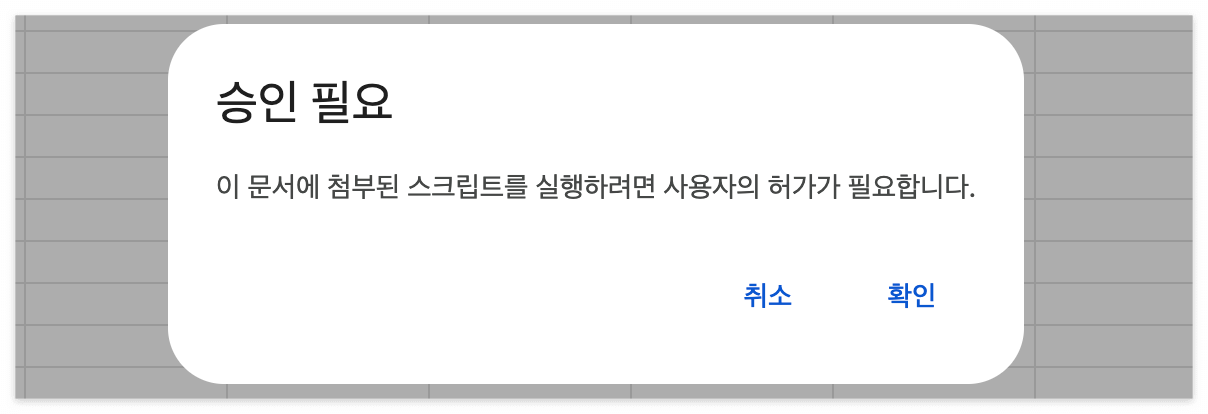
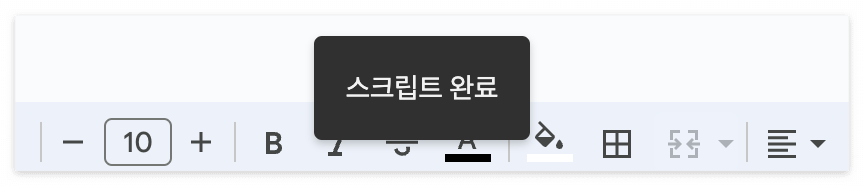
권한을 부여하고, 다시 버튼을 클릭하면 스크립트 완료 메시지가 발생합니다.
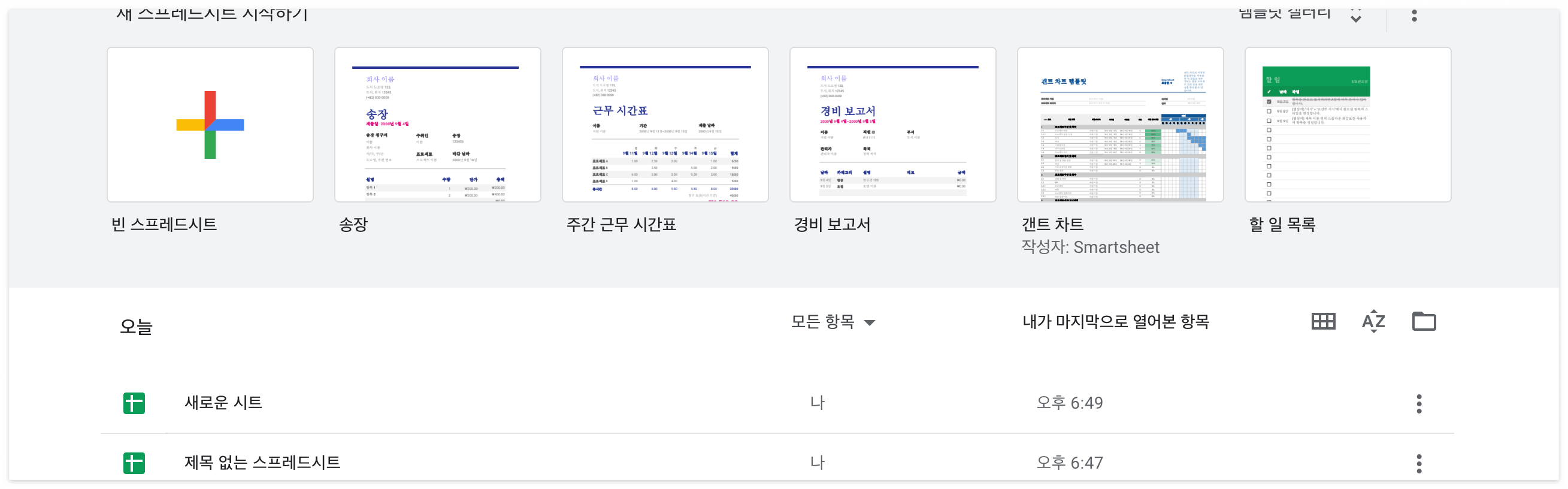
스크립트 완료 후 새로운 시트가 잘 생성된 것을 확인할 수 있습니다.
⚾ 마무리하며
앱스 스크립트를 활용해서, 간단하게 시트를 생성하는 기능을 만들어봤습니다. 이렇듯 앱스 스크립트를 활용하여 좀 더 편리한 기능을 만들 수 있습니다. 앱스 스크립트에서 제공하는 클래스를 활용하면, 편리한 기능을 많이 구현할 수 있습니다. 저의 경우 CRM 마케터와 협업하는 수단으로 앱스 스크립트를 사용했습니다. 해당 포스트를 통해 앱스 스크립트에 대해 익숙해지고, 적용하는데 도움이 되면 좋겠습니다.
'기타' 카테고리의 다른 글
| [Twitter/Ads API] 트위터 광고 API로 광고 데이터 가져오기 (5) | 2023.12.21 |
|---|